GA4でコンバージョン設定ができていないと、サイトに毎日訪問者が来ていても「ビジネスにどう貢献しているのか」が全く見えません。本記事では、GA4のコンバージョン設定方法を、初心者向けの基本操作から実務レベルの応用設定まで、実際の画面に沿って解説します。GA4管理画面からの設定、Googleタグマネージャー(GTM)経由の設定、そしてサーバーサイドトラッキングの実装まで、3つのアプローチをカバーします。この記事を読み終えるころには、自社のコンバージョン計測を正確に稼働させ、データに基づいた改善サイクルを回すことができるようになります。
GA4のコンバージョン定義を正確に理解する
GA4でコンバージョン設定に入る前に、用語の定義を整理しておくことが不可欠です。GA4では「キーイベント」と「コンバージョン」が同一の概念を指しており、管理画面ではキーイベント、Google広告との連携ではコンバージョンと呼ばれます。この二重構造を理解していないと、設定画面で混乱するだけでなく、データの誤解釈につながります。
GA4のすべてのユーザー行動はイベントとして計測されます。ページビュー、スクロール、クリック、フォーム送信、動画視聴——あらゆるインタラクションがイベントです。その中からビジネス上特に重要なイベントを「キーイベント」としてマークすることで、成果指標として追跡できるようになります。GA4の管理画面では「キーイベント」という用語が使われていますが、Google広告のコンバージョン計測と連携する場合や、データAPI経由でアクセスする場合は「コンバージョン」という用語が使われるため、同じ概念を異なる文脈で呼び分けていることを押さえておきましょう。
GA4では、設定したキーイベント(コンバージョン)の上限が30個まであり、古いユニバーサルアナリティクス(UA)の20個から拡大しています。また、UAではセッション内で同じゴールが複数回達成されてもカウントは1回でしたが、GA4ではイベント発火のたびにカウントされます。この違いは、UAからGA4への移行で数値が変わる主な原因の一つです。
コンバージョン設計:マクロとマイクロの層構造で考える
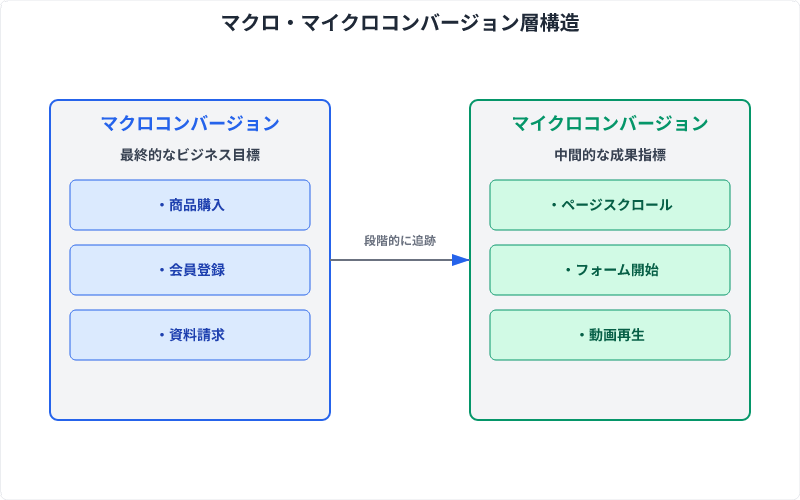
コンバージョン設定を実装する前に、「何をコンバージョンとして定義するか」という設計が重要です。ビジネスの最終成果だけをコンバージョンにするのではなく、マクロコンバージョンとマイクロコンバージョンの2層で構造化することで、データ活用の幅が格段に広がります。
マクロコンバージョンは売上、問い合わせ、資料請求など、ビジネスの直接的な最終成果です。一方、マイクロコンバージョンは資料ダウンロード、動画視聴完了、特定ページ到達(例:料金ページ)、ユーザープロパティ(例:会社名の入力)など、最終成果に至る途中の重要な行動を指します。
BtoBサービスの企業サイトであれば、マクロコンバージョンは「フォーム送信」、マイクロコンバージョンとして「サービス紹介ページ閲覧」「料金表ページ到達」「導入事例3件以上閲覧」などを設定すると、ユーザーの購買プロセス全体が可視化されます。ECサイトであれば、マクロが「商品購入」で、マイクロが「カテゴリページ閲覧」「商品詳細ページ滞在30秒以上」「カートに追加」を設定することで、購買途中の離脱ポイントが特定できるようになります。
GA4設定アシスタントを使った初期設定フロー
GA4の管理画面には「設定アシスタント」という初心者向けの自動推奨機能が用意されています。手動設定が苦手な方は、まずこの機能を試すことをお勧めします。
GA4管理画面の左下「管理」→「設定アシスタント」を開くと、GA4が推奨する設定項目が表示されます。「コンバージョンを構成する」という項目があれば、その指示に従ってクリックします。すると、サイトで自動収集されているイベント(page_view、scroll、click_outbound、file_downloadなど)が一覧表示されます。この中から「お問い合わせフォーム送信」に該当するイベント(多くの場合、page_viewイベントでpage_locationが/thanks/や/complete/を含むもの)を選択し、「このイベントをキーイベントとしてマークする」をクリックするだけで、基本的なコンバージョン設定が完了します。
この自動推奨機能の利点は、複雑な条件設定を避け、GA4が既に計測しているイベントの中から最適なものを選んでくれる点です。ただし、ボタンクリックやスクロール深度など、より細かいユーザー行動を計測したい場合は、GTMやgtag.jsでのカスタム実装が必要になります。
GA4管理画面からカスタムイベントを作成する手順
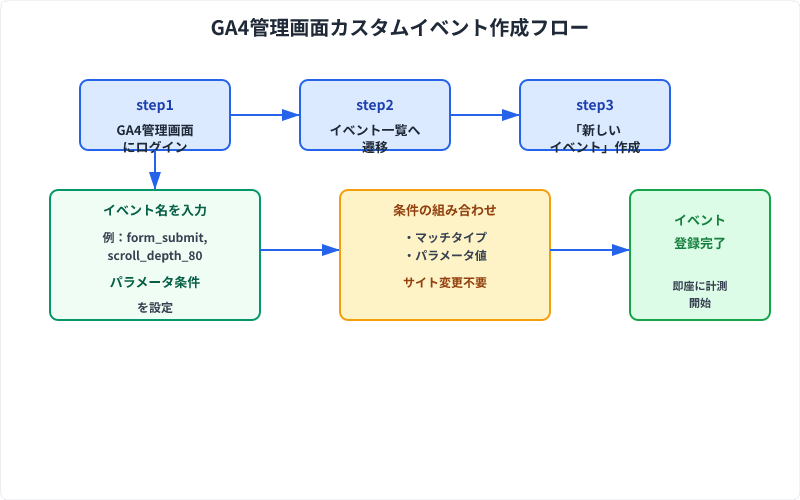
GA4管理画面での設定は、既存イベント(主にpage_view)のパラメータ条件に基づいて新しいイベントを生成する方法です。サイトコードの変更が不要で、テクニカルな知識も最小限で済むため、初心者向けです。
まず、GA4管理画面の左下「管理」(歯車アイコン)→「データの表示」→「イベント」を選択します。イベント一覧画面の右上にある「イベントを作成」ボタンをクリックして、カスタムイベントの作成画面を開きます。
「カスタムイベント名」に form_submit_complete と入力します。次に「一致する条件」を設定します。条件1として、パラメータ「event_name」、演算子「等しい」、値「page_view」を指定します。条件2として、パラメータ「page_location」、演算子「次を含む」、値「/thanks/」または「/complete/」を指定します。これで「サンクスページが表示されたとき」に form_submit_complete イベントが発火する設定になります。
GA4のカスタムイベント作成で重要なのは、既存イベントのパラメータを条件として新規イベントを定義する仕組みであり、ゼロからイベントを定義するわけではない点です。この理解によって、「どんな既存パラメータが利用可能か」を認識し、条件設計の幅が広がります。
GTM経由でのイベント実装と高度なパラメータ設定
ボタンクリックやフォーム送信など、DOM要素に紐づくユーザー行動を計測したい場合は、Googleタグマネージャー(GTM)を使ったカスタム実装が最適です。GTMは既にサイトに導入されているケースが多く、プレビューモードでタグの発火を事前確認できるため、デバッグ効率も高いです。
GTMでのイベント実装は「タグ」「トリガー」「変数」の3要素から成ります。まず「トリガー」を作成します。GTMにログインし、左メニューから「トリガー」→「新規」をクリック。トリガータイプとして「フォームの送信」(フォーム送信検出)または「クリック - すべての要素」(ボタンクリック)を選択します。トリガー名を form_submit_button_click などと付けて、発火条件を設定します。
フォーム送信の場合、トリガー設定に「Page URL」が「/contact/」を含む、かつ「Form ID」が「contact_form」というように、複数の条件をANDで組み合わせることで、誤発火を防ぎます。次に「タグ」→「新規」をクリックし、タグの種類として「Googleアナリティクス: GA4イベント」を選択します。計測ID欄にGA4の計測ID(G-XXXXXXX)を入力し、イベント名に generate_lead と入力します。
イベントパラメータの設定が重要な実装差です。単にイベント名だけを送信するのではなく、パラメータを追加することで、後続分析の粒度が大幅に向上します。例えば、フォーム送信時に「form_category」(問い合わせ、資料請求、見積もり)と「form_value」(フォームの重要度スコア)を追加パラメータとして送信すれば、レポート上でコンバージョンを分類して分析できるようになります。GTMの「イベントパラメータ」セクションで「パラメータ」「値」を追加します。
GTMのプレビューボタンをクリックして、タグが正しく発火しているかをリアルタイムに確認します。プレビューモードとGA4のDebugViewを並行して開くと、GTMの発火からGA4のイベント受信まで、エンドツーエンドで確認できます。動作確認後、GTMの「公開」からバージョンを公開し、本番環境に反映させます。
コンバージョン値の設定で売上データと紐づける
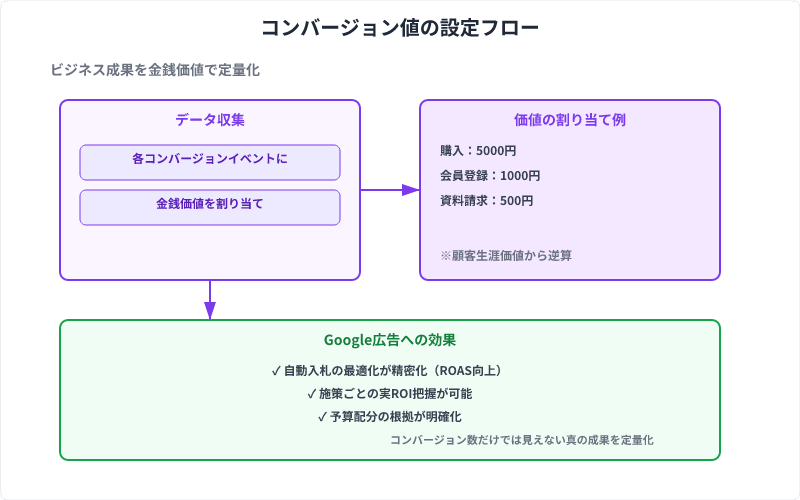
コンバージョン数だけを計測しているサイトは多いですが、ビジネスの真の成果を測るには「コンバージョン値」(コンバージョンあたりの金銭価値)を設定することが不可欠です。Google広告の最適化でも、コンバージョン値が重要な入力となります。
コンバージョン値の設定方法は、イベントパラメータとして「value」を送信することです。GTMで購買完了イベントを設定する際、GTMの「イベントパラメータ」に「value」を追加し、その値をデータレイヤー変数({{purchase_value}}など)や固定値で指定します。ECサイトであれば、チェックアウト完了ページのDOM要素から購買金額を動的に取得し、パラメータとして送信することができます。
GA4側では、管理画面のイベント設定で「収益イベントとしてマーク」というオプションが表示され、これをオンにすることで、そのイベントのコンバージョン値がGoogle広告に自動インポートされるようになります。これにより、広告プラットフォーム上でコンバージョン値を最適化目標として使用でき、ROI改善に直結します。
BtoB企業の場合、1件あたりの標準的なリード価値(例えば1件の問い合わせ=5,000円相当)を固定値として設定することも有効です。「value」パラメータを「5000」として送信すれば、複数の広告施策を横断してROIを比較できるようになります。
よくある計測ミスの事例集と防止策
コンバージョン設定で遭遇するトラブルの多くは、事前知識があれば防ぐことができます。実際に京谷商会のデータインサイト部門で支援するクライアント企業が陥りやすいミスを、具体例と対策に分けて整理します。
| トラブル | 原因 | 対処法 |
|---|---|---|
| イベントが発火しない | 計測IDの埋め込みミス、イベント名のスペルミス | サイトのソースコード検索で計測ID確認、GA4側とGTM側のイベント名を完全一致確認 |
| イベント発火するがキーイベント未カウント | キーイベントトグルがOFF、イベントがGA4未認識 | イベント一覧で当該イベントが表示されるまで数時間待機、その後トグルをON |
| テスト時のイベント発火がレポート非表示 | フィルタ設定による除外 | テスト前に内部トラフィックフィルタをテストモードに変更するか、外部ネットワークからのテスト実施 |
| 同じユーザーが複数回カウント | フォーム送信完了ページが複数回読み込まれている | ページリロード時のイベント二重計測を防ぐため、条件に「ユーザーID」や「セッションID」を加える |
| クロスドメイン環境で計測されない | クロスドメイン測定設定不備 | GA4管理画面の「データストリーム」→「ドメイン設定」で複数ドメインを登録、gtag.jsで`linker`設定を実装 |
GA4の「データフィルタ」では内部トラフィック除外が設定できます。この設定がオンになっていると、自社IPやテスト用IPからのアクセスがフィルタで除外されるため、本番環境への反映前にこのフィルタを一時的にテストモードに変更することが重要です。また、フォーム送信ページをリロードした際、同じイベントが2回発火するケースが多いため、イベントパラメータに「event_id」という固有IDを付与し、重複を自動除外する仕組みをGTM側で構築することをお勧めします。
クロスドメイン環境とサーバーサイドトラッキングの必要性
システムが複数ドメインにまたがっている場合(例:メインサイト example.com、外部のフォーム送信 form.example.co.jp、決済 payment.example.net)、GA4のクロスドメイン測定設定を行わないと、ユーザーが別ドメインに移動した時点で別セッションとして計測されてしまいます。
GA4でクロスドメイン計測を実装するには、まず管理画面の「データストリーム」→「ウェブストリーム設定」→「ドメイン設定」で、複数ドメインを登録します。次に、gtag.jsまたはGTM経由で「linker」機能を有効化し、ドメイン間の遷移時にユーザーIDを引き継ぎます。設定後、各ドメイン間でUser-IDが保持され、ユーザーの完全な行動経路が1セッションとして計測されるようになります。
さらに計測精度を高めるなら、サーバーサイドトラッキング(Google Conversions API)の導入を検討しましょう。ブラウザを経由せず、サーバーからGA4に直接イベントを送信する方法です。これにより、広告ブロッカーやCookie制限の影響を受けず、正確な購買イベントをGA4に記録できます。特にECサイトやBtoB企業のリード計測では、サーバーサイドトラッキングの導入で計測漏れを大幅に削減できます。
データ保持期間設定がコンバージョン分析に与える影響
GA4のデータ保持期間は、デフォルトでは2ヶ月です。この設定によって、レポートに表示されるコンバージョンデータの履歴期間が決まります。長期的な顧客行動を追跡したい場合は、データ保持期間を14ヶ月に延長することをお勧めします。
GA4管理画面の「管理」→「データ設定」→「データ保持」で設定を変更できます。保持期間を14ヶ月に延長した場合、1年以上前のコンバージョンデータもレポートに残り、季節変動の分析や前年比較が可能になります。ただし、保持期間が長いほどGA4の処理負荷が増加するため、クエリ実行速度が低下する可能性があります。分析の必要に応じて、最適な保持期間を決めましょう。
また、キーイベントとしてマークしたイベントは、マーク時点以降のデータのみがカウントされ、過去データは遡及計測されません。つまり、コンバージョン設定は「早ければ早いほど良い」という原則が成り立ちます。
GA4データをLooker Studioで可視化するダッシュボード構築
GA4の標準レポートや探索機能は分析に優れていますが、経営層や外部クライアントへのレポーティングには、Looker Studioでのダッシュボード構築が効果的です。Looker StudioはGoogleが提供する無料のBI(ビジネスインテリジェンス)ツールで、GA4データをリアルタイムに可視化できます。
Looker StudioでGA4をデータソースとして接続し、ディメンション(集計軸)を「キーイベント名」、指標(計測値)を「イベント数」と「イベント率」に設定すると、コンバージョンの日次推移グラフ、チャネル別の比較表、ユーザーセグメント別の成果分析などを自由にレイアウトできます。
京谷商会のデータインサイト部門で支援するクライアント企業では、このLooker Studioダッシュボードを営業、マーケティング、経営層に共有し、定例レポート作成のPDF工数を大幅に削減しています。共有リンクを発行するだけで、関係者全員がリアルタイムの最新データを閲覧でき、「先月のコンバージョン率が下がった理由」といった即座の質問にもダッシュボード上で答えられるようになります。
GoogleのLooker Studioテンプレートギャラリーには、GA4向けの汎用テンプレートが豊富に公開されているため、ゼロから設計する手間を省くこともできます。
業種別・サイト規模別のコンバージョン設定パターン
コンバージョン設計は、業種やサイト規模によって大きく異なります。具体的な実装パターンを3つ紹介します。
BtoB SaaS企業(月額課金制)の場合: マクロコンバージョンは「無料トライアル登録完了」、マイクロコンバージョンとして「料金ページ到達」「ユースケース3ページ以上閲覧」「ホワイトペーパーダウンロード」を設定します。これにより、トライアル登録に至るまでのユーザーの関心度(ページ閲覧数)と、どのコンテンツがトライアル登録に貢献しているかが可視化されます。
ECサイト(物販)の場合: マクロコンバージョンは「購入完了」ですが、マイクロコンバージョンとして「カートに追加」「チェックアウトページ到達」「配送方法選択」など、購買プロセスの各段階をイベント化することで、どのステップで多くのユーザーが離脱しているかが明確になります。特に「カートに追加」と「購入完了」の間の離脱率が高い場合は、チェックアウトプロセスの簡素化が改善施策として浮上します。
中小飲食店・サービス業の場合: マクロコンバージョンは「予約フォーム送信」、マイクロコンバージョンとして「メニュー表示」「アクセス情報ページ到達」「営業時間確認」などを設定します。飲食業では電話予約も重要なコンバージョンのため、「電話番号クリック」(自動収集イベント)をキーイベントとしてマークすることも有効です。
実装後の検証:DebugViewとリアルタイムレポート
コンバージョン設定を本番環境に公開する前に、必ず動作検証を行いましょう。GA4にはDebugViewというリアルタイムデバッグ機能が用意されています。
まず、Chromeブラウザに「Google Analytics Debugger」拡張機能をインストールし、有効化した状態でサイトにアクセスします。GA4管理画面の「管理」→「DebugView」を開くと、デバッグモードで送信されたイベントがリアルタイムにタイムラインとして表示されます。タイムライン上でイベント名をクリックすると、そのイベントに付随するパラメータ(page_location、event_value、user_idなど)の詳細が表示されます。
コンバージョンが期待したタイミングで発火しているか、パラメータ値が正しいか、重複計測が起きていないかを検証します。GTMを使っている場合は、GTMのプレビューモードとGA4のDebugViewを並行して開くことで、タグの発火からGA4への送信まで、すべての段階を可視化できます。
DebugViewでの検証が済んだら、GA4の「リアルタイム」レポートで、設定後30分以内のイベント発火状況を確認します。リアルタイムレポートには数秒単位でのイベント表示が遅延する可能性があるため、完全な検証には24時間のデータ待機が推奨されます。本番環境への反映から24~48時間後に、標準レポート(「エンゲージメント」→「イベント」)にコンバージョンイベントが正しく集計されていることを最終確認します。
実務での注意点:Cookie同意とトラッキングの関係
GDPRやCCPAなどの個人情報保護法対応により、多くのサイトにCookie同意バナーが導入されています。このCookie同意の状態がGA4のトラッキングに与える影響を理解していないと、設定は完了しているのに計測データが著しく欠落する事態が発生します。
ユーザーがCookie利用を拒否した場合、GA4のトラッキングは大幅に制限されます。具体的には、クロスサイトトラッキングに使用するCookie(_ga)が設定されず、セッション追跡が不正確になります。この対策として、サイトのCookie同意バナー実装時に、GA4のCookie利用を「必須」カテゴリに分類し、ユーザーが拒否しても基本的なGA4トラッキングが機能するように設定することが望ましいです。
あるいは、サーバーサイドトラッキング(Google Conversions APIの活用)で、Cookie不要な計測手段を導入することも、長期的なトラッキング精度向上の策となります。
よくある質問
GA4のコンバージョン設定は何から始めるべきですか?
最初に「何がビジネスにとって重要な行動か」を整理することが最重要です。その後、GA4の設定アシスタントを使って既存イベントの中から該当イベントを選択し、キーイベントとしてマークします。複雑なカスタム実装は、基本設定が完了した後に段階的に進めるのが効率的です。
GTMがなくてもGA4コンバージョン設定はできますか?
できます。GA4管理画面からのカスタムイベント作成、またはgtag.jsにおけるイベント関数の直接埋め込みでも実装可能です。ただし、ボタンクリックなど細かいDOM要素の計測にはGTMが便利なため、計測要件に応じて導入判断してください。
コンバージョン値とイベント数の違いは何ですか?
イベント数はイベント発火の回数です。一方、コンバージョン値は各イベントに紐づく金銭価値で、GTMまたはgtag.jsで「value」パラメータとして送信します。Google広告では、イベント数ではなくコンバージョン値に基づいて広告最適化が行われるため、売上や利益に直結する施策には値の設定が必須です。
まとめ
GA4のコンバージョン設定は、サイト改善の出発点です。正確な設定によって初めて、ユーザーの行動データが事業成果と紐づき、予算配分や施策優先順位の判断根拠となります。本記事で説明した3つの実装方法(GA4管理画面、GTM、gtag.js)の中から、自社の技術水準と計測要件に合ったアプローチを選択し、段階的に計測精度を高めていくことをお勧めします。